
Après avoir fait la mise en place d’un serveur LAMP, vous pouvez suivre cette procédure.
La version de zabbix qu’on installera est la version 5.2.7 qui est la derniere mise a jour stable sortie a ce jour.
Nous allons nous rendre sur notre VM debian 10 qui a été créer en amont.
Nous allons installer le serveur Zabbix et son interface Web. Et nous allons également installer l’agent Zabbix pour notre machine afin qu’elle soit également supervisée.
Puis recharger la configuration d’apache2 via la commande suivante :
Nous allons maintenant créer la base de données Mysql.
Pour créer la base de données taper les commandes suivantes :
Maintenant on importe les données initiales :
Pas grand chose à mettre dans le fichier de configuration de Zabbix, si ce n’est le mot de passe de la base de données.
Nous allons donc éditer le fichier /etc/zabbix/zabbix_server.conf pour le renseigner.
Avant de démarrer le serveur Zabbix il vous faudra entrer les commandes suivantes :
Il ne nous reste plus qu’à ouvrir un navigateur et se rendre sur notre serveur http://<ip_du_serveur>/zabbix
L’identifiant / mot de passe par défaut est Admin / zabbix.
N’oubliez pas d’ouvrir les ports suivants sur le firewall :
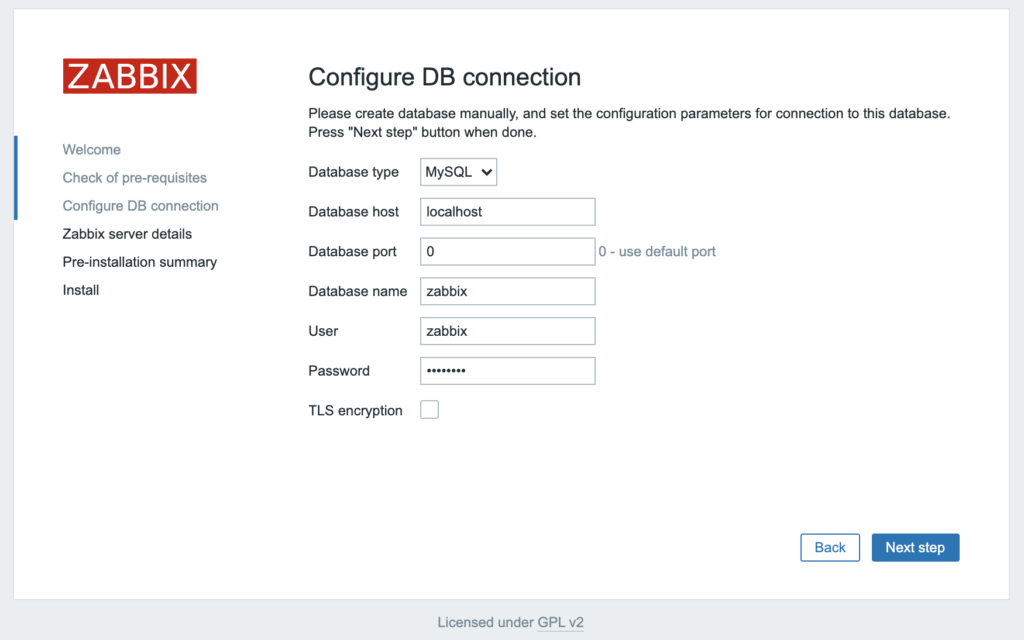
Une fois la configuration en mode console terminé, rendez-vous sur un navigateur web a l’adresse IP de votre machine afin de terminer la configuration directement sur la page web. Normalement pas besoin de changement sur cette première page on peut cliquer sur « Next step ».
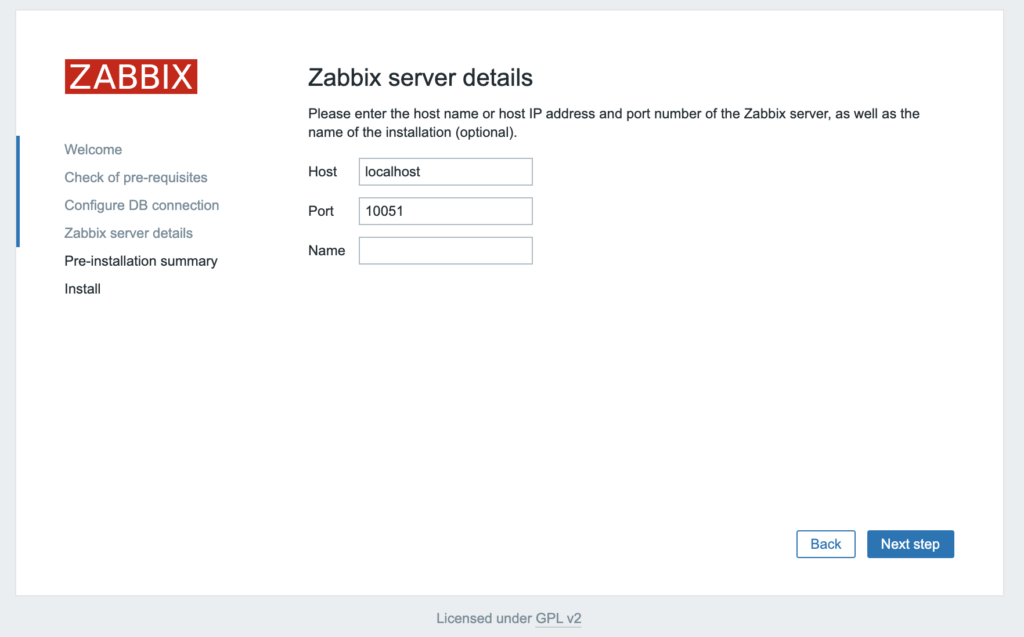
Ci-dessous nous devrons renseigné l’adresse IP de notre serveur pour que nos hôtes puissent le joindre afin de réussir la remontée des données.
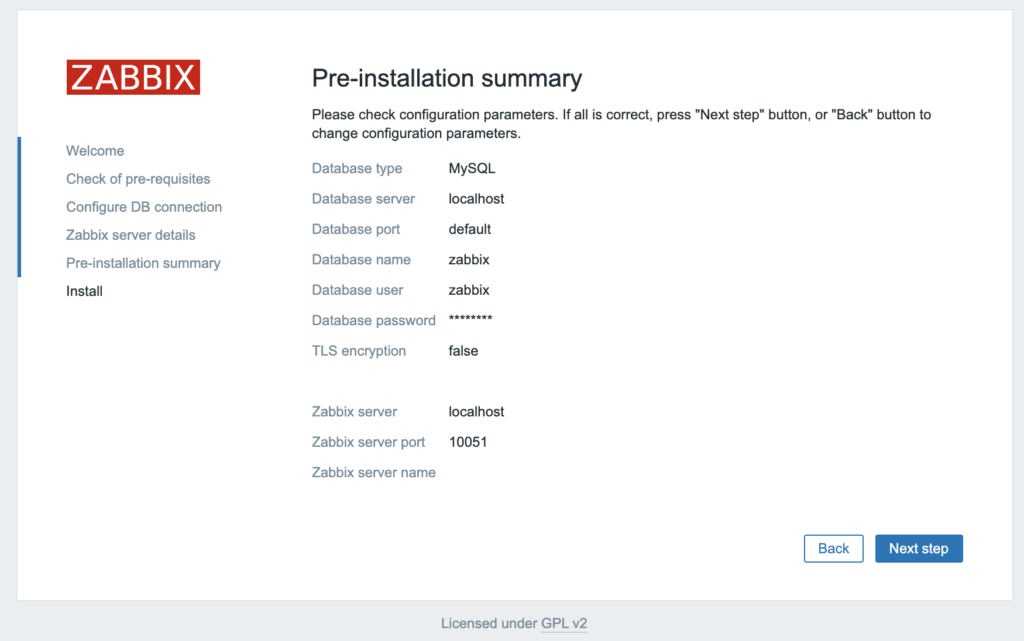
Ici c’est simplement le récap, on peut cliquer sur « Next step ».
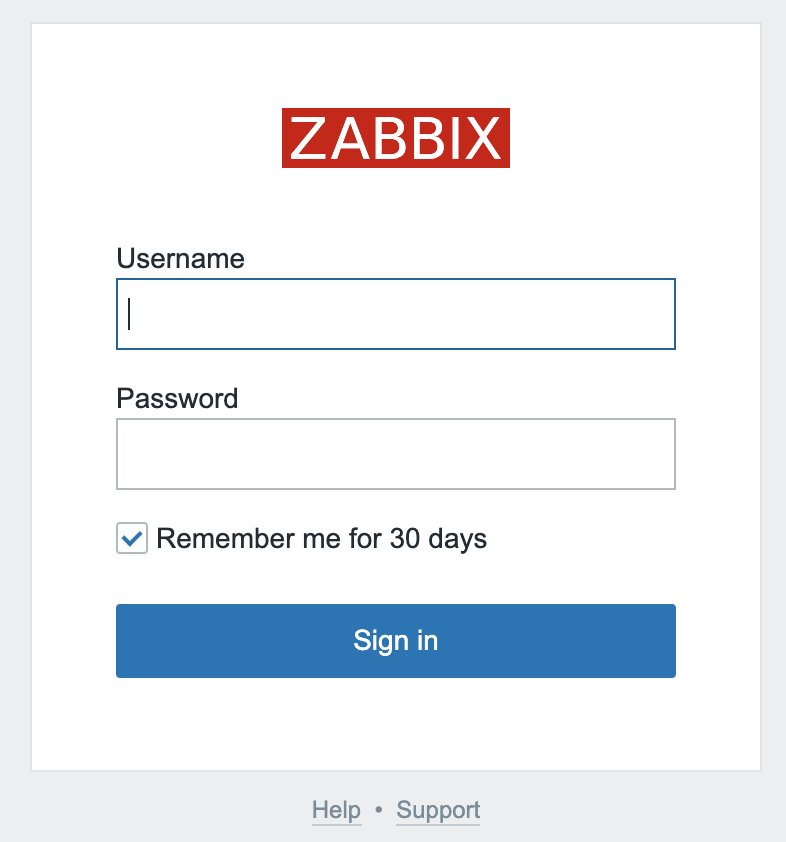
Si tout c’est bien déroulé alors vous devriez vous faire rediriger vers la page de connexion de Zabbix. Ainsi connectez vous avec l’ identifiant et mot de passe de base qui sont pour l’utilisateur : Admin et pour le mot de passe : zabbix
Une fois connecté vous allez atterrir sur le tableau de bord de base de Zabbix. Je vous conseille en premier de créer un nouvel utilisateur afin de supprimer celui par défaut.
Pour superviser notre parc nous allons avoir besoin du protocole SNMP qui permet la découverte réseau de nos machines du parc tels que les bornes Wi-Fi, switch, imprimantes… Cependant les PC eux ont besoin d’un agent Zabbix pour être contacté par le serveur et ainsi communiqué avec ce dernier. A savoir que l’agent Zabbix est déployable par GPO.
Pour configurer l’agent Zabbix sur une machine rien de plus simple il faudra simplement renseigner les ports de communications qui sont le 10050 et 10051 et aussi renseigner l’IP de votre serveur de supervision.
Maintenant nous allons voir comment créer un hôte. Typiquement, les hôtes Zabbix sont les périphériques que vous souhaitez superviser (serveurs, postes de travail, commutateurs, etc.). La création d’hôtes est l’une des premières tâches de surveillance dans Zabbix. Par exemple, si vous voulez surveiller certains paramètres sur un serveur « x », vous devez d’abord créer un hôte appelé, par exemple, « Serveur X », puis vous pouvez ajouter des éléments de supervision. Sachant que pour les borne Wi-Fi, switch et imprimantes une découverte SNMP est possible et ainsi remonter tout les équipement en une fois sur le serveur de supervision.
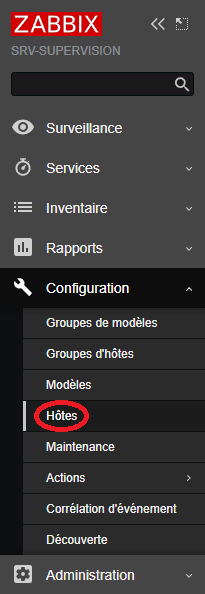
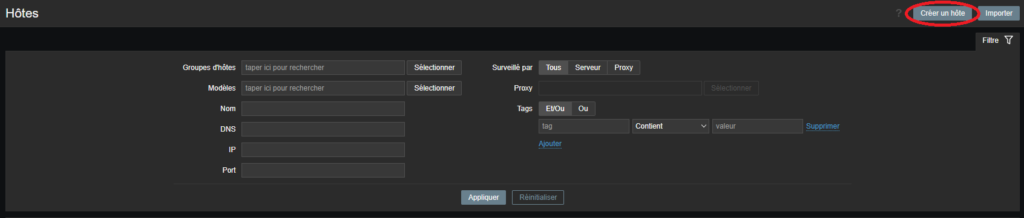
Dans le menu gauche de la page principale de Zabbix cliquez sur l’onglet Configuration puis Hôtes. Ensuite en haut a droite de la page cliquez sur créer un Hôte.
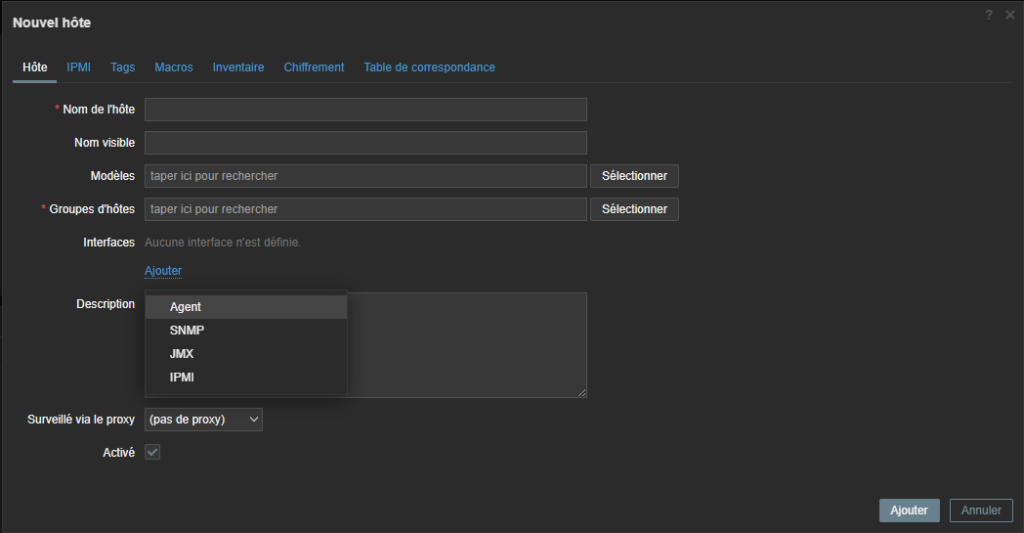
Ensuite un pop-up comme ci-dessous devrait s’afficher :
Vous pourrez y configurer le nom de la machine a superviser, on rentre le nom d’hôte, on attribue un groupe et on renseigne l’adresse IP ou le nom DNS, il faudra aussi lui appliquer un modèle, c’est a dire un modèle c’est une Template de données a récupérer.
| Cookie | Durée | Description |
|---|---|---|
| cookielawinfo-checkbox-analytics | 11 months | This cookie is set by GDPR Cookie Consent plugin. The cookie is used to store the user consent for the cookies in the category "Analytics". |
| cookielawinfo-checkbox-functional | 11 months | The cookie is set by GDPR cookie consent to record the user consent for the cookies in the category "Functional". |
| cookielawinfo-checkbox-necessary | 11 months | This cookie is set by GDPR Cookie Consent plugin. The cookies is used to store the user consent for the cookies in the category "Necessary". |
| cookielawinfo-checkbox-others | 11 months | This cookie is set by GDPR Cookie Consent plugin. The cookie is used to store the user consent for the cookies in the category "Other. |
| cookielawinfo-checkbox-performance | 11 months | This cookie is set by GDPR Cookie Consent plugin. The cookie is used to store the user consent for the cookies in the category "Performance". |
| viewed_cookie_policy | 11 months | The cookie is set by the GDPR Cookie Consent plugin and is used to store whether or not user has consented to the use of cookies. It does not store any personal data. |